:::: MENU ::::
  • Suitable for all screen sizes

  • Easy to Customize

  • Customizable fonts.

Sabtu, 11 November 2017


Jangan buru-buru frustasi jika file penting di PC kamu hilang, terhapus, atau bahkan terformat secara tidak sengaja. Jika file tersebut baru saja hilang, maka sangat besar kemungkinan kamu bisa mengembalikannya lagi dengan menggunakan file recovery software.
Salah satu software file recovery yang bisa kamu gunakan untuk mengembalikan file yang terhapus adalah Data Recovery Wizard. Software besutan EaseUS ini memiliki versi gratis yang sangat powerful, serta versi Pro jika kamu merasa kurang puas dengan versi gratisnya.
Mengembalikan File yang Hilang dengan EaseUS Data Recovery Wizard (Review)
Sebagai informasi, beda antara versi gratis dan berbayar hanya di besarnya data yang bisa kamu selamatkan. EaseUS Data Recovery Wizard Free memberikan batasan sebesar 2GB, sedangkan versi Pro yang dibandrol harga $69.95 bisa mengembalikan data sebanyak apapun yang kamu inginkan.
Saya sendiri sudah sangat puas menggunakan versi gratisnya karena data-data penting yang biasanya ingin saya recovery hanyalah berupa dokumen, foto, dan file-file berukuran kecil lainnya.
Untuk itu di review kali ini yang saya gunakan adalah EaseUS Data Recovery Wizard Free.

Cara Mengembalikan File yang Hilang / Terhapus

Jika kamu menyadari ada file yang hilang atau terhapus, entah karena:
  • Serangan virus
  • Tanpa sengaja terhapus
  • Permasalahan hardisk
  • Sistem crash
  • Partisi corrupt
  • Terformat
  • Atau sebab lainnya
Maka kamu bisa mendownload dan menginstall Data Recovery Wizard.
NB: Untuk menghindari hilangnya data, pastikan tidak menginstall di drive selain yang akan di-recovery.
Setelah itu kamu tinggal menjalankannya saja. Pilih drive tempat file yang hilang tersimpan, lalu tekan Scan. Di contoh ini saya ingin mengembalikan file di flashdisk yang secara lalai saya format padahal masih ada file penting yang belum saya backup.
Mengembalikan File yang Hilang dengan EaseUS Data Recovery Wizard (Review)
Data Recovery Wizard akan menampilkan dua panel hasil recovery, yaitu Quick Scan Result dan Deep Scan Result.
Mengembalikan File yang Hilang dengan EaseUS Data Recovery Wizard (Review)
Jika file yang ingin kamu kembalikan ada di Quick Scan Result, maka kamu bisa langsung centang dan tekan Recover untuk mengembalikannya. Biasanya file yang baru saja terhapus / hilang bakal langsung terdeteksi disini.
Tetapi jika tidak ada, maka cek saja di Deep Scan Result. Pastikan kamu menunggu proses deep scanning selesai sebelum melakukan recovery. Proses deep scan ini lebih lama dari quick scan, tetapi bisa mendeteksi file yang sudah terhapus cukup lama.
Mengembalikan File yang Hilang dengan EaseUS Data Recovery Wizard (Review)
NB: Pastikan kamu menyimpan file hasil recover di drive lainnya untuk menghindari file corrupt saat di-recovery. Katakanlah kamu mengembalikan file di flashdisk, maka simpan hasil recovery nya di drive C atau D selain flashdisk.
Mengembalikan File yang Hilang dengan EaseUS Data Recovery Wizard (Review)
Jika kamu beruntung maka file kamu yang hilang bakal bisa dikembalikan lagi tanpa masalah. Namun demikian ada kalanya file kamu yang hilang tidak bisa ditemukan, atau ditemukan tetapi tidak bisa dikembalikan (corrupt, tidak bisa dibuka, dsb).
Mengembalikan File yang Hilang dengan EaseUS Data Recovery Wizard (Review)
Untuk itu pastikan kamu langsung melakukan recovery sesaat setelah kamu menyadari hilangnya file tersebut.

Kesimpulan

Overall, akurasi dan performa Data Recovery Wizard ini berada diatas rata-rata software hard drive recovery lainnya. Proses scanning cepat dan bisa mengembalikan file yang baru saja terhapus dengan singkat.
Deep Scan Result dari software ini bahkan bisa menemukan berbagai file multimedia yang sudah terhapus cukup lama, serta telah mengalami format berkali-kali di flashdisk tempatnya tersimpan.
Mengembalikan File yang Hilang dengan EaseUS Data Recovery Wizard (Review)
Jika file yang ingin kamu kembalikan berukuran kurang dari 2GB, EaseUS Data Recovery Wizard Free sangat recommended untuk kamu gunakan.
Satu-satunya kelemahan dari versi Free adalah munculnya pop up untuk upgrade ketika proses recovery berlangsung. Namun kamu bisa dengan mudah menghilangkannya dengan menekan tombol Later.
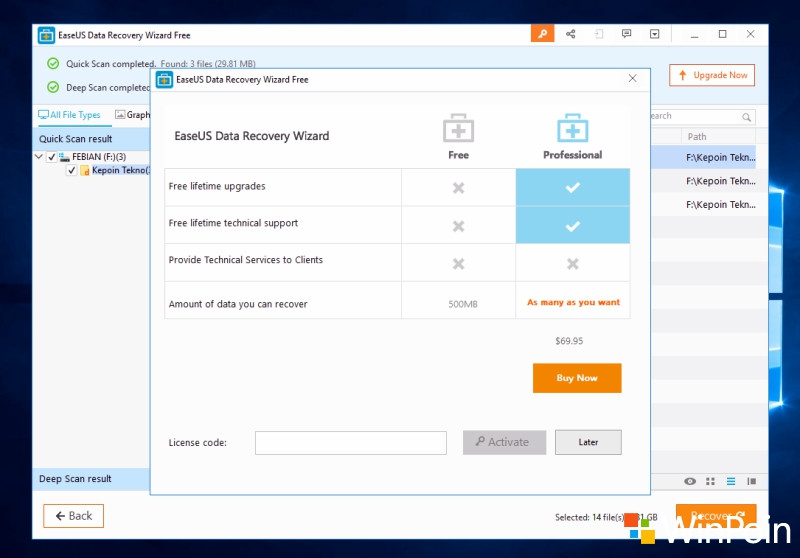
Mengembalikan File yang Hilang dengan EaseUS Data Recovery Wizard (Review)
Pada saat dimana kapasitas flashdisk penuh dan ingin menghapus seluruh file didalamnya, dibandingan harus menghapusnya satu per satu, lebih efisien jika melakukan penghapusan secara menyeluruh atau yang lebih dikenal dengan sebutan format.
Dengan melakukan formatting, maka kamu akan menghapus semua file yang ada didalam Flashdisk tersebut. So, bagi kamu yang belum tahu bagaimana cara format Flashdisk yang benar, berikut WinPoin  memberikan langkah-langkahnya secara lengkap.

Cara Format Flaskdisk dengan Benar

  1. Pertama hubungkan Flashdisk yang ingin diformat ke komputer / laptop.
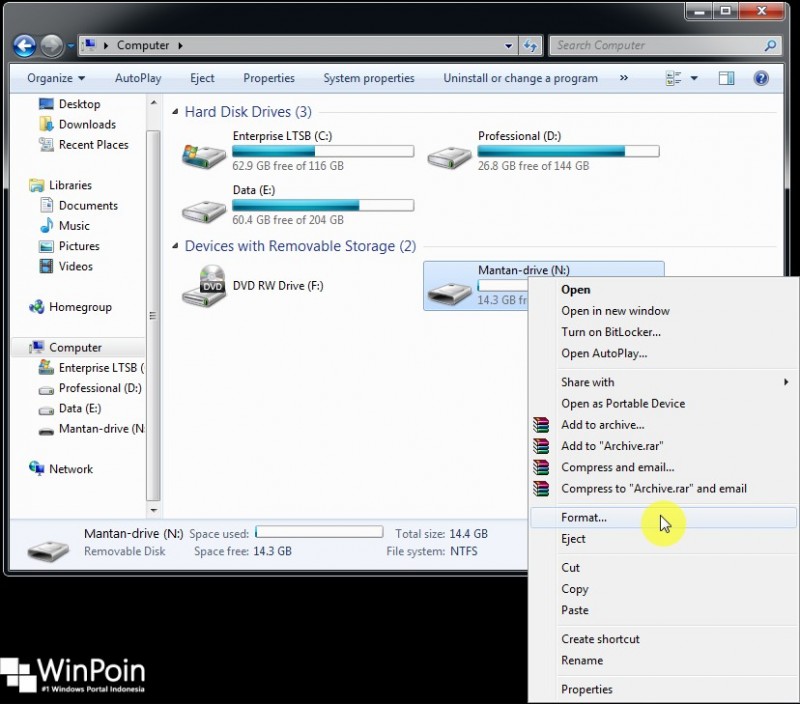
  2. Buka Windows Explorer dan klik kanan pada drive Flashdisk lalu pilih Format.cara-format-flaskdisk-dengan-benar-1
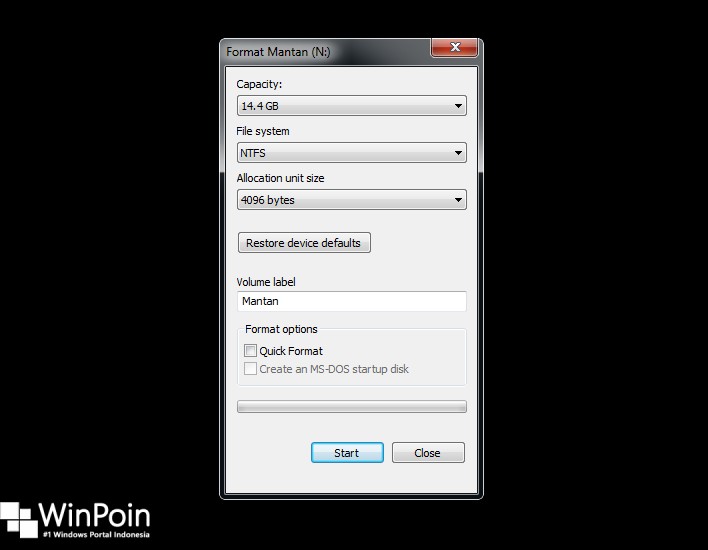
  3. Pilih opsi yang kamu inginkan, mulai dari File system, Allocation Unit Size, Volume Labeldan Format Options.cara-format-flaskdisk-dengan-benar-2
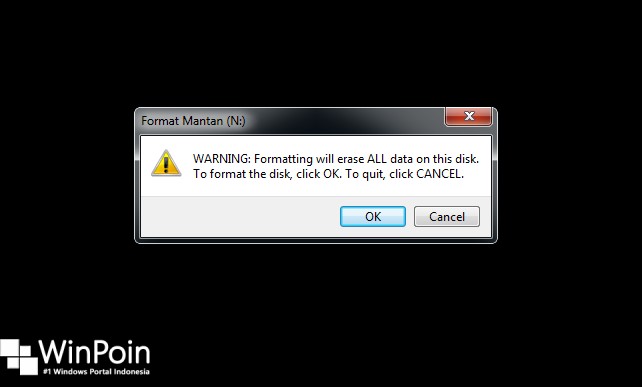
  4. Jika sudah maka klik opsi Start untuk melanjutnya proses, terakhir akan muncul jendela peringatan, klik OK untuk melanjutkan proses sekaligus memulai proses formatting Flashdisk.cara-format-flaskdisk-dengan-benar-3
  5. That’s it!
Cukup mudah bukan?, tetapi sebelum memulainya ada beberapa opsi diatas yang perlu kamu pahami terlebih dahulu.

File System

Secara default opsi File system terdapat 3 yaitu NTFSFAT32 dan exFAT. Pertanyaanya manakah yang lebih dianjurkan untuk dipilih? Untuk itu kamu bisa membaca artikel WinPoin tentang penjelasan mengenai File System.

Allocation Unit Size

Allocation Unit Size adalah sebagian kecil ruang yang diberikan ke sistem untuk membantu proses writting pada Flashdisk.
Ketentuannya, semakin besar ruang partisi yang dialokasikan, maka semakin baik perfoma sistem dalam membaca file di Flashdisk, begitu pula sebaliknya.
Jadi opsi ini tergantung pada kebutuhan. Jika ingin menyimpan file dengan size besar, maka maksimalkanlah allocation size untuk mendapatkan kinerja yang lebih baik. Jika ingin menyimpan file dalam ukuran sedang ataupun kecil, maka allocation size kecil bisa menjadi opsi.
Dalam banyak kasus, biarkan saja opsi ini terpilih secara default.

Volume Label

Volume label adalah nama yang akan digunakan oleh Flashdisk, jadi ini bisa diisikan nama apa saja sesuka hati. Tetapi ada beberapa limitasi berdasarkan jenis file system yang dipilih, diantaranya:
  • NTFS, maksimum 32 huruf, akan ditampilkan dengan huruf besar ataupun kecil sesuai dengan ketikan.
  • FAT, maksimum 11 huruf, tidak bisa menggunakan karakter special (* ? . , ; : / \ | + = < > [ ]), semua huruf yang ditampilkan akan menjadi kapital.

Format Options

Secara default, opsi Quick Format akan tercentang, ini berarti Flashdisk hanya akan dihapus saja dan tidak akan melakukan deep scan. Sebaliknya jika menghilangkan tanda centang pada opsi tersebut, maka tidak hanya akan melakukan formatting tetapi juga melakukan scanning pada Flashdisk untuk mendiagnosa masalah seperti bad sector, hal ini cukup memakan waktu dibandingkan dengan Quick Format.

Sumber : https://winpoin.com/cara-format-flashdisk-yang-benar/
Proses transfer data di internet menggunakan satuan bit per detik (bit per second), mengapa menggunakan bit per detik karena proses penerimaan dan pengiriman data yang maupun dari komputer menggunakan satuan bit (satuan terkecil di komputer).
Tabel Bit
NamaSimbolNilai
bit per secondbit/s (bps)1
kilobit per secondkbit/s (kbps)103
megabit per secondmbit/s (mbps)106
gigabit per secondgbit/s (gbps)1012
Contoh Menghitung kecepatan tranfer data
  • Seseorang berlangganan internet dengan kecepatan tranfer normal 256 Kbps
  • kapasitas volume data 2GB (Giga Byte)
  • Berapakah akses data normal orang tersebut dalam satuan byte (B/s)
  • Berapakah akses data normal orang tersebut dalam satuan KiloByte (KB/s)
Jawab
Kecepatan tranfer data dalam byte
256Kbps = 256*103 bps = 256000 bps
kecepatan tranfer data orang tersebut 256000 bit per second
Untuk mengetahui berapa byte kah kecepatan tranfer data orang tersebut?, maka nilai bit dibagi dengan 8 “karena 1 byte = 8 bit
Konversi nilai ==> 256000 / 8 = 32000 byte
Kecepatan tranfer data dalam KiloByte
Kenaikan nilai byte ke Kilobyte yaitu dibagi sama dengan 210 atau dibagi 1024Kenaikan nilai Kilobyte ke Megabyte yaitu dibagi sama dengan 210 atau dibagi 1024
Untuk mengetahui berapa KiloByte kah kecepatan tranfer data orang tersebut?, maka nilai byte dibagi dengan 210 atau dibagi 1024
karena 1 KiloByte = 1024 byte
Konversi nilai ==> 32000 / 1024 = 31.25 KiloByte

Sumber : https://zbkpt.wordpress.com/2009/02/21/hitung-kecepatan-transfer-data/
Ketika anda harus berbagi file dengan teman, kerabat, atau siapa saja, sementara anda tidak membawa USB flashdisk atau hardisk eksternal, dan juga tidak memungkinkan untuk mengirim file tersebut lewat email karena ukuran file yang telalu besar misalnya, mungkin solusi berikut ini sangat berguna.

 Apabila di area tempat anda berada terdapat hotspot /wifi dan masing-masing komputer/ laptop anda dan laptop teman anda dapat terhubung ke hotspot tersebut maka pertukaran file dapat dilakukan melalui hotspot ini.

 sebenarnya ada banyak untuk berbagi file seperti :

1.       Melalui wiFI (ad hoc)
2.       Melalui Bluetooth
3.       Melalui Kabel Lan
4.       dan bisa memalui cara di atas
CARANYA SEPERTI BERIKUT :

1.     Siapkan laptop/pc
2.     Siapkan folder yg akan di share
3.     Dan ada salah satu perangkat kayak di atas
4.     selanjutnya pilih folder yg mau di share kemudian klik kanan - properties 


5.     Selanjutnya klik Tab Sharing, klik Advanced Sharing 


6.     Beri Centang (ceklist) pada Share this folder, kemudian klik Apply / klik OK  

7.       Langkah selanjutnya, non aktifkan/matikan Windows Firewall, (masuk ke Control Panel, pilih Windows firewall, off kan Windows firewall )  Dan folder anda sudah di share,,   cara panggilnya tingall ketik di run "//192.168.10.10"    

huruf merah : sesuai IP anda

Sumber : http://haerulthfck.blogspot.co.id/2013/09/v-behaviorurldefaultvmlo_18.html
Selamat datang diblog TKJno1. Pada postingan ini, TKJno1 akan memberikan tutorial kepada anda yaitu Cara Membuat Wifi Hotspot Menggunakan Connectify. Sebelum kita ke tutorialnya, mari kita cari tau terlebih dahulu apa itu Connectify ? Connectify adalah software yang digunakan untuk memudahkan pengguna membuat koneksi wifi di komputer atau laptop, khususnya pengguna windows OS. Dengan menggunakan software ini, kita lebih mudah untuk berbagi jaringan baik internet, folder, dan file-file.
Nah jadi sudah tau kan apa itu Connectify, sekarang kita menuju ke tutorialnya dibawah ini :

Pertama download bahan-bahannya terlebih dahulu yaitu :
1.Software connectify bisa download langsung dari situsnya DISINI
2.Aktivator untuk membuat softwarenya menjadi full version bisa download DISINI.


Langkah-langkahnya :

  • klik dua kali pada icon Connectify yang sudah anda download tadi.
  • klik "I Agree" untuk memulai penginstallan.
  • Tunggu proses penginstallan hingga selesai.
  • Kemudian akan terdapat tampilan berupa "Reboot now", bertujuan untuk meminta merestart komputer. klik "Finish" untuk merestart komputer.
  • Setelah komputer sudah merestart, akan muncul kotak dialog seperti gambar dibawah ini, silahkan klik "Continue".
  • Selanjutnya muncul kotak dialog lagi, silahkan klik "Continue" untuk melanjutkan ke tahap berikutnya.
  • Kemudian klik "Enter License Key". Pada kotak dialog ini, isikan "Email dan License Key" yang terdapat pada activator yang sudah anda download tadi dalam format .rar
  • Klik "OK", dengan ini Connectify sudah menjadi full version dan sudah dapat membuat HOTSPOT.
  • Selanjutnya, isikan nama Hotspot dan password (minimal 8 karakter) sesuai keinginan anda. Kemudian beri centang pada "Allow Internet Access" dan "Allow Local Network Access". Hal ini bertujuan agar komputer lain dapat terhubung dengan komputer anda. Pada kolom "Internet Share" silahkan pilih koneksi yang mau anda share. Hal ini bertujuan agar komputer lain dapat koneksi ke internet.
  • Setelah semua pengaturannya sudah sesuai, silahkan klik "start Hotspot". Dengan ini anda telah berhasil Membuat Wifi Hotspot Menggunakan Connectify.

Demikian untuk postingan kali ini, semoga bermanfaat untuk anda. Jika anda kurang mengerti, kirimkan komentar anda pada kotak komentar yang disediakan !!

Sumber : http://tkjno1.blogspot.co.id/2016/07/cara-membuat-wifi-hotspot-menggunakan.html
WiFi sudah banyak dikenal pada masa kini, dan keberadaan WiFi sangat dicari-cari karena bisa mengakses internet dengan kecepatan tinggi. Jaringan WiFi hampir sama dengan menggunakan kabel LAN pada kantor, tetapi WiFi mengubah kabel itu menjadi sinyal radio yang dapat menghantarkan data dengan cepat.

Cara Membuat Komputer Menjadi Hotspot Wifi Dengan Cmd

Hotspot WiFi setidaknya dapat memancarkan sinyal kurang lebih sekitar 20-100 meter. Pemancar WiFi tersebut menggunakan alat yang dapat memancarkan sinyal WiFi. Ternyata pemancar itu ada di dalam laptop ataupun komputer yang memiliki penerima WiFi, penerima WiFi itu dapat bekerja sebaliknya yaitu memancarkan sinyal wifi atau yang biasa yang disebut dengan hotspot WiFi.

Ada banyak cara untuk menghidupkan hotspot Wifi di komputer ataupun di laptop kita, dengan menggunakan software maupun tidak. Di sini saya akan memberitahukan cara yaitu membuat komputer/laptop menjadi hotspot wifi dengan cmd. Yang terpenting anda harus memiliki komputer dengan OS Windows 7 atau lebih tinggi.

Ikuti langkah-langkah di bawah ini.

1. Klik kanan pada Start, lalu pilih Command Prompt (Admin).
Cara Membuat Komputer Menjadi Hotspot Wifi Dengan Cmd


2. Lalu ketikkan tulisan di bawah ini pada cmd, lalu enter.
netsh wlan set hostednetwork mode=allow ssid=namahotspotanda key=password8huruf
  • Anda bisa mengganti tulisan yang berwarna biru dengan nama hotspot yang anda sukai, dan yang berwarna kuning dengan password hotspot (harus berjumlah 8 karakter).

3. Lalu untuk menghidupkan hotspot anda harus mengetikkan kalimat di bawah ini pada cmd.
netsh wlan start hostednetwork
  •  INFORMASI: Untuk mematikan hotspot anda harus mengetik kalimat ini netsh wlan stop hostednetwork
Biasanya setelah dinyalakan hotspot wifinya untuk pertama kali akan muncul no network access, agar menjadi internet access anda harus mengikuti cara di bawah ini.

Agar hotspot wifi mendapatkan koneksi internet

Hotspot wifi tidak ada artinya jika tidak ada sambungannya ke internet. Anda bisa menggunakan modem gsm/cdma/4g, speedy, ataupun yang lainnya yang penting memiliki koneksi ke internet.

1. Buka Network and Sharing Center, dengan cara mengklik kanan pada ikon network (seperti pada gambar).
Cara Membuat laptop Menjadi Hotspot Wifi Dengan Cmd


2. Lalu klik pada koneksi yang memiliki sambungan ke internet.
Cara Membuat Komputer Menjadi Hotspot Wifi Dengan Cmd


3. Klik Properties.
Cara Membuat Komputer/laptop Menjadi Hotspot Wifi Dengan Cmd


4. Lalu pindah ke tab Sharing, dan centang Allow other network users to connect through this computer's Internet connection, lalu isi Home networking connection dengan nama koneksi Hotspot yang kita buat tadi. Lalu klik OK.
Cara Membuat laptop Menjadi Hotspot Wifi Dengan Cmd


Nah sekarang hotspot sudah bisa dipakai untuk internetan. Ini hampir mirip dengan hotspot portabel pada handphone android jaman sekarang. Laptop bisa menjadi pemancar WiFi di rumah tanpa membeli router lagi. Bagi yang ingin bertanya silahkan tanyakan di kotak komentar di bawah post ini. Sekian post tentang cara membuat komputer menjadi hotspot wifi dengan cmd. Semoga bermanfaat.

sumber : https://rh-comp.blogspot.co.id/2015/04/cara-membuat-komputer-menjadi-hotspot.html
A call-to-action text Contact us